
Se você quer saber como remover metadados de um documento Word, salve primeiro uma cópia. No Word para Windows, abra Arquivo > Informações > Verificar se há problemas > Inspecionar documento, execute a inspeção e escolha Remover tudo nos itens autorizados. No Mac, o Word não oferece o mesmo Inspetor; revise Arquivo > Propriedades e apague os campos pessoais manualmente. O Word para a Web não é um ambiente completo de limpeza. Reabra a cópia e verifique-a antes de enviar.

Quais metadados um documento Word armazena?
Um arquivo DOCX é um pacote de partes XML, não apenas as palavras exibidas. As propriedades principais podem conter autor, última pessoa que salvou, título, assunto, palavras-chave, datas de criação e alteração e número de revisões. O Office também pode guardar empresa, gerente, modelo, tempo total de edição e versão do aplicativo. Esses dados são úteis em um arquivo interno, mas podem revelar identidade, organização ou rotina quando o documento sai da equipe.
Metadados são apenas uma camada. Comentários, alterações controladas, texto oculto, cabeçalhos, rodapés, marcas d'água, XML personalizado e imagens incorporadas têm caminhos próprios. Apagar o campo de autor não remove um nome escrito no texto, uma bolha de comentário ou GPS dentro de uma foto. Revise o documento visível e os dados do pacote separadamente.
- Propriedades principais: autor, último salvamento, datas, título, assunto, palavras-chave e revisões.
- Propriedades ampliadas: empresa, gerente, modelo, aplicativo, versão e tempo de edição.
- Dados de colaboração: comentários, alterações, nomes de revisores, versões e identificadores de sessão.
- Conteúdo incorporado: imagens, links, cabeçalhos, rodapés, marcas d'água e XML personalizado.
Como remover metadados do Word no Windows
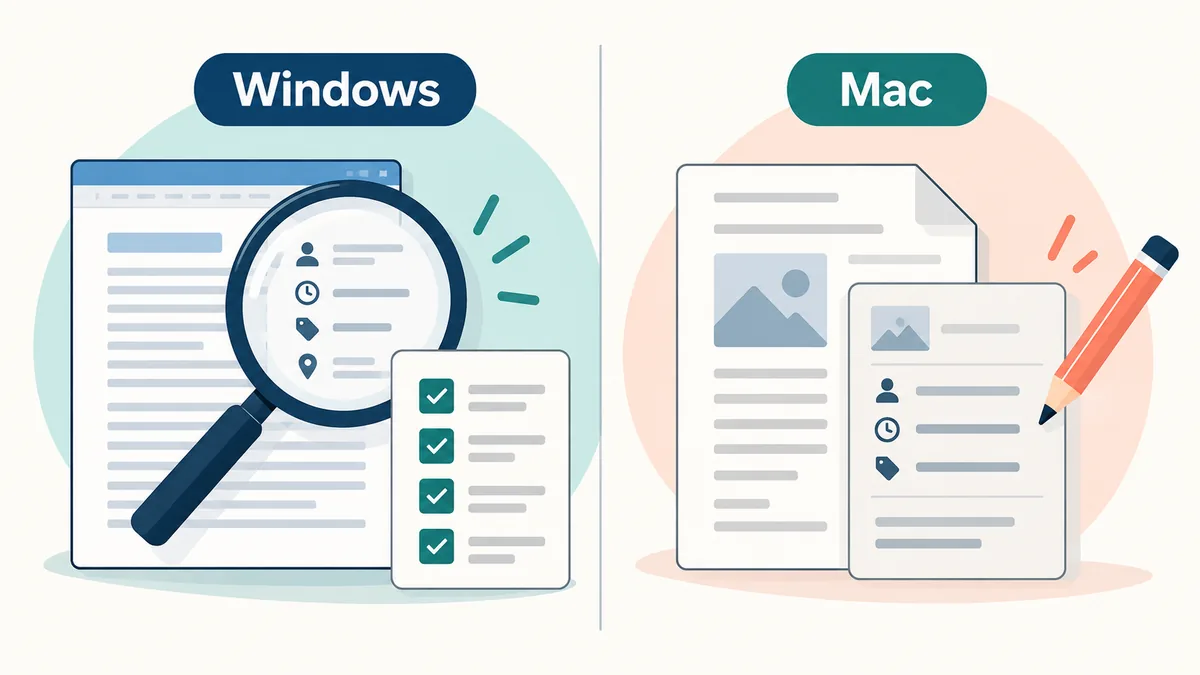
O Word para desktop no Windows é a rota integrada mais completa para um DOCX comum. A Microsoft recomenda inspecionar uma cópia porque algumas remoções não podem ser recuperadas com Desfazer. Os nomes mudam entre Word 2016, 2019, 2021 e Microsoft 365, mas o caminho por Arquivo e Informações é parecido.
Salve com outro nome e decida se comentários ou alterações devem ser preservados como registro. Em documentos legais ou editoriais, guarde o original e anote as categorias removidas.
- 1. Salve uma cópiaUse Salvar como e dê um nome como relatorio-para-compartilhar-limpo.docx. Proteja o original para comparar depois.
- 2. Abra a inspeçãoEscolha Arquivo, Informações, Verificar se há problemas e Inspecionar documento. Salve a cópia se o Word solicitar.
- 3. Escolha as verificaçõesRevise comentários e alterações, propriedades pessoais, texto oculto, cabeçalhos, rodapés e XML personalizado conforme o caso.
- 4. InspecioneClique em Inspecionar e leia cada resultado. O relatório mostra áreas encontradas, não prova que o texto visível ficou privado.
- 5. Remova com cuidadoClique em Remover tudo apenas nas categorias autorizadas. Não apague um histórico de colaboração necessário.
- 6. Salve e inspecione novamenteSalve, feche e abra a cópia de novo. Execute o Inspetor outra vez e confira texto, comentários, alterações e mídia.
O resultado seguro é uma cópia verificada, não a promessa de reconstruir o original após cada remoção.
Como remover metadados do Word no Mac
O Word para Mac não oferece o mesmo Inspetor de Documentos do Windows. Comece em Arquivo > Propriedades e revise Resumo e Personalizado. Apague ou substitua autor, empresa, gerente, título e outros campos pessoais exibidos pela sua versão; depois salve e confira uma cópia.
Propriedades são apenas uma camada no macOS. Remova comentários e alterações em Revisão, procure texto oculto e examine cabeçalhos, rodapés, marcas d'água e seções. Limpe fotos sensíveis separadamente antes de inseri-las novamente: editar propriedades do DOCX não reescreve o EXIF incorporado de forma confiável.
- Trabalhe em um duplicado antes de apagar propriedades ou dados de colaboração.
- Revise Resumo e Personalizado; os campos dependem do arquivo e da versão.
- Use um fluxo específico de imagem quando os dados EXIF ou GPS forem importantes.
O que o Word para a Web pode e não pode fazer
O Word para a Web é útil para editar e colaborar, mas não é um ambiente completo de remoção de metadados. A Microsoft orienta abrir o arquivo no aplicativo de desktop para ver ou alterar propriedades. Se a equipe trabalha apenas no navegador, baixe uma cópia, use um fluxo local aprovado e verifique-a antes de enviar de volta.
Salvar no navegador não equivale a uma revisão de privacidade. O editor pode conservar comentários, alterações, autores e propriedades do pacote mesmo quando o texto visível parece correto.
| Ambiente | Melhor caminho | Limite |
|---|---|---|
| Word desktop no Windows | Inspetor e segunda inspeção | A remoção é por categoria e pode não tocar texto ou EXIF da imagem. |
| Word desktop no Mac | Propriedades e revisão manual | Não há o mesmo Inspetor; os campos variam conforme a versão. |
| Word para a Web | Baixe e verifique no desktop | A revisão completa de propriedades não existe no editor do navegador. |
O que remover metadados do Word não garante
Um relatório limpo do Inspetor é uma boa evidência, mas não é uma borracha universal. O Word não remove um nome em uma assinatura, uma marca d'água visível, um e-mail em uma captura, uma cópia já enviada ou o histórico de um serviço na nuvem.
Imagens incorporadas merecem atenção. Uma foto do celular pode guardar local, câmera, horário e edição. Limpe a foto original com uma ferramenta compatível, confirme o resultado e substitua a imagem incorporada quando necessário.
- Texto visível, assinaturas, capturas, rostos, marcas d'água e nomes de arquivo continuam até serem editados.
- Comentários e alterações podem conter nomes e texto excluído; trate-os como conteúdo de colaboração.
- Fotos incorporadas podem manter EXIF ou GPS mesmo depois da limpeza das propriedades DOCX.
- Histórico na nuvem e cópias compartilhadas ficam fora da limpeza local do DOCX.
Use termos precisos como propriedades reconhecidas removidas ou comentários revisados. Não diga que todos os bytes ocultos foram apagados.
Checklist para verificar antes de compartilhar
A verificação encontra erros que uma remoção com um clique pode deixar. Abra a cópia no Word e confira nome, páginas, layout, links, tabelas, imagens, texto alternativo e estado das alterações. Para arquivos sensíveis, peça uma segunda revisão em uma cópia isolada.
Registre os nomes do original e da cópia, a plataforma, as categorias removidas e a data da verificação para repetir a entrega sem sobrescrever a fonte.
- ConteúdoLeia capa, cabeçalhos, rodapés, comentários, alterações, legendas e anexos em busca de dados confidenciais.
- ArquivoAbra Arquivo > Informações e Propriedades novamente. Confirme autor, empresa, datas, campos personalizados e revisões.
- MídiaExporte fotos incorporadas temporariamente e confira seus dados; substitua-as se GPS ou histórico não puderem ser enviados.
- DestinoRevise o compartilhamento e o histórico do serviço que receberá o arquivo; ele pode copiar ou registrar a versão limpa.
Quando um limpador local no navegador é útil
Para quem procura como remover metadados de um documento Word sem instalar outro aplicativo, um limpador local no navegador pode servir para uma cópia comum. O ponto é o escopo: ele lê o arquivo na memória, quais partes XML reconhece e o que deixa? Uma ferramenta responsável informa se comentários, alterações, XML personalizado, imagens ou campos desconhecidos ficam fora.
O Remove Metadata processa formatos compatíveis localmente no navegador e explica seus limites. Para revisões jurídicas, mídia confidencial ou registros regulados, use o processo de desktop aprovado e conserve o original.
- Escolha uma ferramenta local que documente o alcance para DOCX.
- Não envie um arquivo sensível antes de entender retenção, registros e terceiros.
- Prefira o Inspetor desktop para histórico complexo e verifique o resultado por conta própria.
Fontes e observações sobre a plataforma
O fluxo do Windows segue a orientação atual da Microsoft. Os nomes dos menus podem variar conforme o Office; mantenha sempre um original intacto.
- Microsoft Support: inspecionar documentosOrientação oficial para abrir o Inspetor, suas categorias e remoções que podem não ser desfeitas.
- Microsoft Support: Inspect DocumentReferência oficial sobre o fluxo desktop e as diferenças entre Windows e Mac.
Dúvidas sobre metadados do Word
Como remover metadados do Word sem apagar o texto?
Propriedades reconhecidas normalmente podem ser removidas sem mudar o texto. Trabalhe em uma cópia e revise comentários, alterações, texto oculto e XML, que podem conter informações necessárias.
O Word para Mac tem Inspetor de Documentos?
Ele não oferece o mesmo Inspetor do Windows. Revise Arquivo > Propriedades, trate comentários e alterações separadamente e confira a mídia incorporada.
O Word para a Web remove autor e revisões?
Não é um ambiente completo de limpeza. Baixe uma cópia e use Word desktop ou um fluxo local aprovado para examinar as propriedades.
Remover metadados do Word limpa as fotos do documento?
Não de forma confiável. Fotos incorporadas podem manter EXIF ou GPS; limpe-as separadamente, verifique e substitua se necessário.
Um documento Word sem metadados é anônimo?
Não. Nomes escritos na página, registros de rede, histórico na nuvem, cópias enviadas e dados do serviço de destino ficam fora dessa limpeza.
Nosso limpador local cria uma nova cópia para os formatos compatíveis e não envia o conteúdo para processamento. Leia os limites antes de usar um documento importante.
Abrir o limpador local de metadados