
Wenn Sie Metadaten aus einem Word-Dokument entfernen möchten, speichern Sie zuerst eine Kopie. Öffnen Sie in Word für Windows Datei > Informationen > Auf Probleme überprüfen > Dokument prüfen, starten Sie die Prüfung und wählen Sie bei erlaubten Treffern Alle entfernen. Auf dem Mac gibt es nicht dieselbe Dokumentinspektion; prüfen Sie Datei > Eigenschaften und löschen Sie persönliche Felder manuell. Word im Web ist kein vollständiger Bereinigungsweg. Öffnen Sie die Kopie erneut und kontrollieren Sie sie vor dem Versand.
Welche Metadaten speichert ein Word-Dokument?
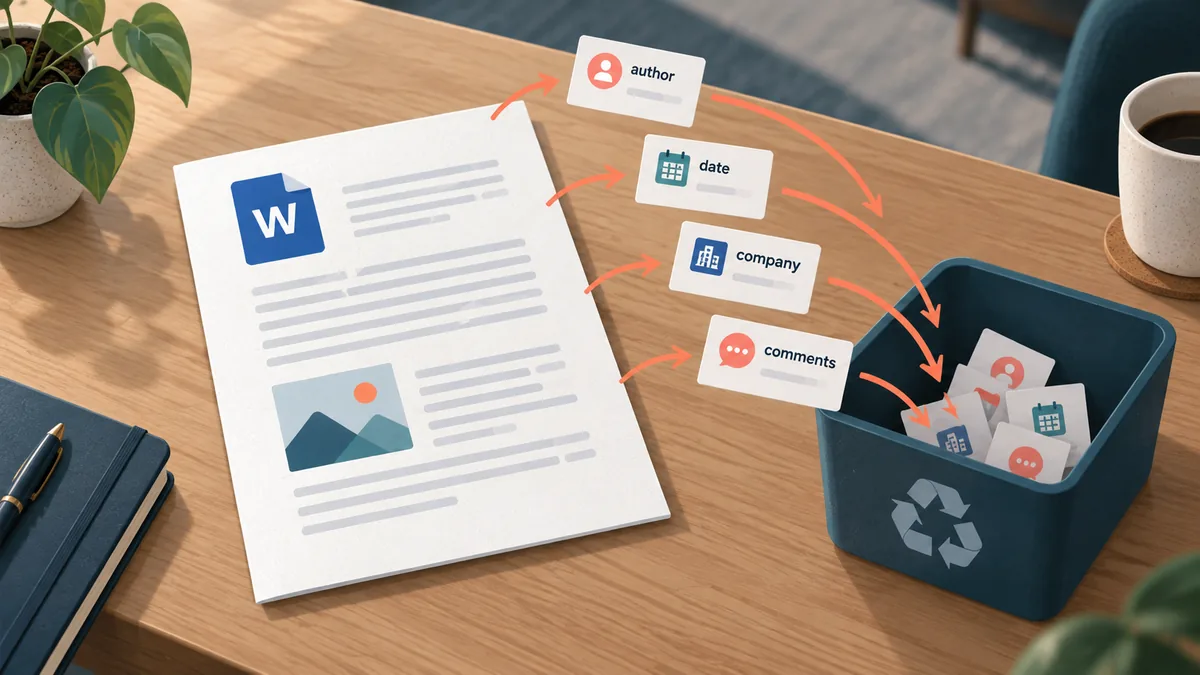
Eine DOCX-Datei besteht aus XML-Bestandteilen und nicht nur aus dem sichtbaren Text. Kerneigenschaften können Autor, letzte speichernde Person, Titel, Betreff, Schlüsselwörter, Erstellungs- und Änderungszeit sowie die Revisionsnummer enthalten. Office kann außerdem Firma, Manager, Vorlage, Bearbeitungszeit und Anwendungsversion speichern. Für ein internes Archiv sind diese Angaben nützlich, beim Versand nach außen können sie jedoch Identität, Arbeitgeber oder Arbeitsablauf verraten.
Metadaten sind nur eine Ebene. Kommentare, nachverfolgte Änderungen, verborgener Text, Kopf- und Fußzeilen, Wasserzeichen, benutzerdefiniertes XML und eingebettete Bilder haben eigene Speicherorte. Das Löschen des Autorenfelds entfernt keinen Namen im Text, keine Kommentarblase und keine GPS-Daten in einem eingefügten Foto. Prüfen Sie sichtbares Dokument und Paketdaten getrennt.
- Kerneigenschaften: Autor, zuletzt gespeichert von, Daten, Titel, Betreff, Schlüsselwörter und Revisionen.
- Erweiterte Eigenschaften: Firma, Manager, Vorlage, Anwendung, Version und Bearbeitungszeit.
- Zusammenarbeit: Kommentare, Änderungen, Namen von Prüfern, Versionen und Sitzungskennungen.
- Eingebettete Inhalte: Bilder, Links, Kopf- und Fußzeilen, Wasserzeichen und benutzerdefiniertes XML.
Metadaten aus Word unter Windows entfernen
Die Desktop-Version unter Windows ist für eine normale DOCX-Datei der umfassendste integrierte Weg. Microsoft empfiehlt, eine Kopie zu prüfen, weil manche Löschungen nicht mit Rückgängig wiederhergestellt werden können. Die Bezeichnungen unterscheiden sich zwischen Word 2016, 2019, 2021 und Microsoft 365, der Weg über Datei und Informationen bleibt ähnlich.
Speichern Sie unter einem neuen Namen und entscheiden Sie, ob Kommentare oder Änderungen als Nachweis erhalten bleiben müssen. Bei rechtlichen oder redaktionellen Unterlagen bewahren Sie das Original auf und notieren die entfernten Kategorien.
- 1. Arbeitskopie speichernNutzen Sie Speichern unter und vergeben Sie einen Namen wie bericht-zum-teilen-bereinigt.docx. Schützen Sie das Original für den späteren Vergleich.
- 2. Prüfung öffnenWählen Sie Datei, Informationen, Auf Probleme überprüfen und Dokument prüfen. Speichern Sie die Kopie, falls Word dazu auffordert.
- 3. Prüfungen auswählenPrüfen Sie Kommentare und Änderungen, Dokumenteigenschaften, verborgenen Text, Kopf- und Fußzeilen sowie benutzerdefiniertes XML nach Bedarf.
- 4. Prüfen ausführenKlicken Sie auf Prüfen und lesen Sie jeden Treffer. Der Bericht zeigt geprüfte Bereiche, beweist aber nicht, dass sichtbare private Angaben verschwunden sind.
- 5. Bewusst entfernenWählen Sie Alle entfernen nur für erlaubte Kategorien. Entfernen Sie keine benötigte Zusammenarbeitshistorie.
- 6. Speichern und erneut prüfenSpeichern, schließen und öffnen Sie die Kopie erneut. Starten Sie die Dokumentprüfung noch einmal und kontrollieren Sie Text, Kommentare, Änderungen und Medien.
Das sichere Ergebnis ist eine geprüfte Kopie und nicht das Versprechen, jede Entfernung rückgängig machen zu können.
Metadaten aus Word auf dem Mac entfernen
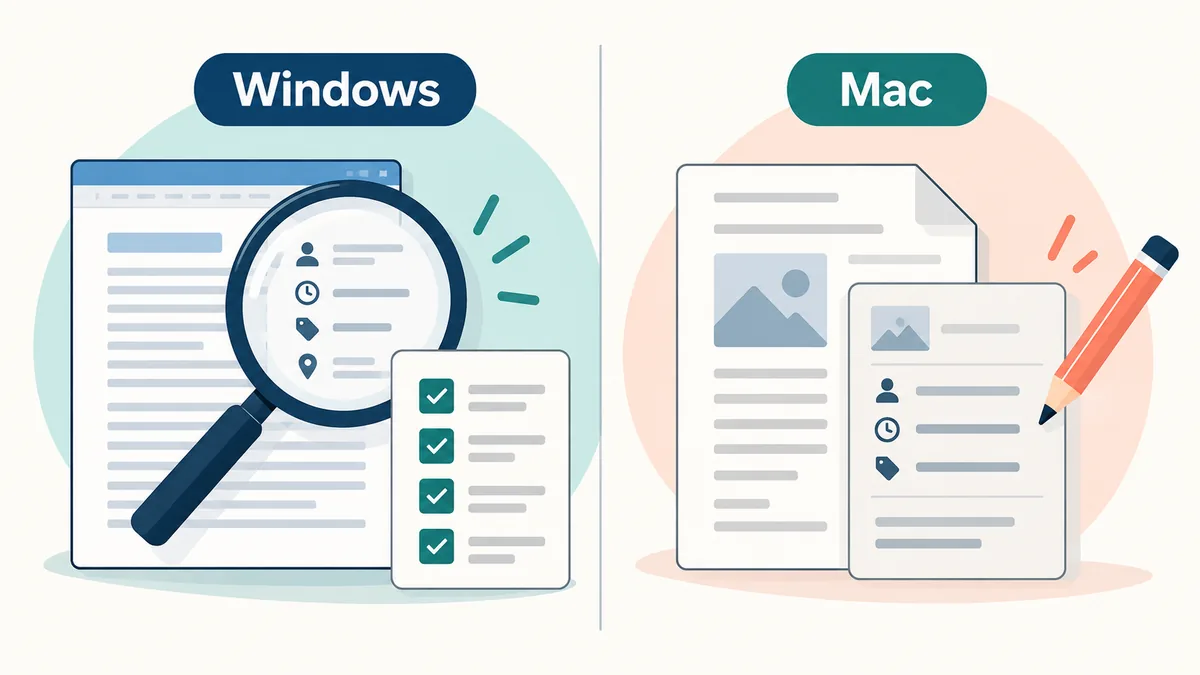
Word für Mac besitzt nicht dieselbe Dokumentinspektion wie Windows. Öffnen Sie Datei > Eigenschaften und prüfen Sie Zusammenfassung und Benutzerdefiniert. Löschen oder ersetzen Sie Autor, Firma, Manager, Titel und andere persönliche Felder, die Ihre Version anzeigt; speichern Sie danach eine Kopie und prüfen Sie sie.
Eigenschaften sind nur eine Ebene. Entfernen Sie Kommentare und Änderungen über Überprüfen, suchen Sie nach verborgenem Text und prüfen Sie Kopfzeilen, Fußzeilen, Wasserzeichen und Abschnitte. Sensible Fotos sollten Sie separat bereinigen und anschließend erneut einfügen, denn DOCX-Eigenschaften ändern eingebettete EXIF-Daten nicht zuverlässig.
- Arbeiten Sie vor dem Löschen von Eigenschaften oder Zusammenarbeit auf einem Duplikat.
- Prüfen Sie Zusammenfassung und Benutzerdefiniert; die Felder hängen von Datei und Version ab.
- Nutzen Sie für wichtige EXIF- oder GPS-Daten einen eigenen Bild-Workflow.
Was Word im Web kann und nicht kann
Word im Web ist für Bearbeitung und Zusammenarbeit praktisch, aber kein vollständiger Metadaten-Reiniger. Microsoft empfiehlt, die Datei in der Desktop-App zu öffnen, um Eigenschaften anzuzeigen oder zu ändern. Wenn ein Team nur den Browser nutzt, laden Sie eine Kopie herunter, verwenden Sie einen freigegebenen lokalen Ablauf und prüfen Sie sie vor dem erneuten Upload.
Ein erfolgreicher Speichervorgang im Browser ist keine Datenschutzprüfung. Der Web-Editor kann Kommentare, Änderungen, Autoren und Paket-Eigenschaften behalten, auch wenn der sichtbare Text korrekt aussieht.
| Umgebung | Geeigneter Weg | Grenze |
|---|---|---|
| Word-Desktop unter Windows | Dokumentprüfung und zweite Prüfung | Die Entfernung erfolgt nach Kategorien und berührt Text oder Bild-EXIF nicht zwingend. |
| Word-Desktop auf dem Mac | Eigenschaften und manuelle Kontrolle | Es gibt keinen identischen Inspector; Felder unterscheiden sich nach Version. |
| Word im Web | Kopie herunterladen und am Desktop prüfen | Eine vollständige Eigenschaftenprüfung fehlt im Browser-Editor. |
Was das Entfernen von Word-Metadaten nicht garantiert
Ein leerer Prüfbericht ist ein guter Hinweis, aber kein universeller Radiergummi. Word kann keinen Namen in einer Signatur, ein sichtbares Wasserzeichen, eine E-Mail in einem Screenshot, bereits versendete Kopien oder den Verlauf eines Cloud-Dienstes entfernen.
Eingebettete Bilder brauchen besondere Aufmerksamkeit. Ein Handyfoto kann Ort, Kamera, Zeit und Bearbeitungsdaten enthalten. Bereinigen und prüfen Sie das Originalbild mit einem passenden Werkzeug und ersetzen Sie die eingebettete Datei, wenn das Risiko relevant ist.
- Sichtbarer Text, Signaturen, Screenshots, Gesichter, Wasserzeichen und Dateinamen bleiben ohne Bearbeitung erhalten.
- Kommentare und Änderungen können Namen und gelöschten Text enthalten; behandeln Sie sie als Zusammenarbeit.
- Eingebettete Fotos können EXIF oder GPS behalten, auch wenn DOCX-Eigenschaften bereinigt wurden.
- Cloud-Verlauf und bereits geteilte Kopien gehören nicht zur lokalen DOCX-Bereinigung.
Formulieren Sie genau: erkannte Eigenschaften entfernt oder Kommentare geprüft. Behaupten Sie nicht, jedes verborgene Byte gelöscht zu haben.
Praktische Prüfliste vor dem Teilen
Die Prüfung findet Fehler, die eine Ein-Klick-Entfernung übersehen kann. Öffnen Sie die Kopie in Word und kontrollieren Sie Dateiname, Seiten, Layout, Links, Tabellen, Bilder, Alternativtext und den Status von Änderungen. Bei sensiblen Dateien hilft eine zweite Person mit einer isolierten Kopie.
Notieren Sie Original- und Kopienamen, Plattform, entfernte Kategorien und Prüfdatum. So lässt sich die Übergabe wiederholen, ohne das Original zu überschreiben.
- InhaltLesen Sie Titelblatt, Kopf- und Fußzeilen, Kommentare, Änderungen, Bildunterschriften und Anhänge auf vertrauliche Angaben.
- DateiÖffnen Sie Datei > Informationen und Eigenschaften erneut. Bestätigen Sie Autor, Firma, Daten, eigene Felder und Revisionen.
- MedienExportieren Sie eingebettete Fotos vorübergehend und prüfen Sie ihre Daten; ersetzen Sie sie, wenn GPS oder Verlauf nicht mitgesendet werden sollen.
- EmpfängerPrüfen Sie Teilen- und Verlaufseinstellungen des Zielsystems, denn es kann die bereinigte Datei kopieren oder protokollieren.
Wann ein lokaler Browser-Reiniger sinnvoll ist
Wer Metadaten aus einem Word-Dokument entfernen möchte, ohne eine weitere Anwendung zu installieren, kann für eine Routinekopie einen lokalen Browser-Reiniger nutzen. Entscheidend ist der Umfang: Liest er die Datei im Speicher, welche XML-Teile erkennt er und was bleibt? Ein seriöses Werkzeug nennt Kommentare, Änderungen, benutzerdefiniertes XML, Bilder und unbekannte Felder, die nicht garantiert werden.
Remove Metadata verarbeitet unterstützte Formate lokal im Browser und erklärt seine Grenzen. Bei juristischen Revisionen, vertraulichen Medien oder regulierten Akten verwenden Sie den freigegebenen Desktop-Prozess und bewahren das Original auf.
- Wählen Sie ein lokales Werkzeug mit dokumentiertem DOCX-Umfang.
- Laden Sie sensible Dateien erst hoch, wenn Speicherung, Protokolle und Drittanbieter geklärt sind.
- Nutzen Sie bei komplexer Zusammenarbeit den Desktop-Inspector und prüfen Sie das Ergebnis selbst.
Quellen und Plattformhinweise
Der Windows-Ablauf folgt der aktuellen Microsoft-Hilfe. Menünamen können je nach Office-Version abweichen; behalten Sie immer ein unverändertes Original.
- Microsoft Support: Dokumente prüfenOffizielle Anleitung zum Öffnen der Dokumentprüfung, ihren Kategorien und nicht rückgängig machbaren Löschungen.
- Microsoft Support: Inspect DocumentOffizielle Referenz zum Desktop-Ablauf und zu Windows-Mac-Unterschieden.
Fragen zu Word-Metadaten
Wie entferne ich Word-Metadaten, ohne den Text zu löschen?
Erkannte Dokumenteigenschaften lassen sich meist entfernen, ohne den Text zu ändern. Arbeiten Sie auf einer Kopie und prüfen Sie Kommentare, Änderungen, verborgenen Text und XML, weil dort benötigte Inhalte liegen können.
Hat Word für Mac eine Dokumentinspektion?
Es bietet nicht denselben Inspector wie Windows. Prüfen Sie Datei > Eigenschaften, behandeln Sie Kommentare und Änderungen separat und kontrollieren Sie eingebettete Medien.
Entfernt Word im Web Autor und Revisionen?
Es ist kein vollständiger Bereinigungsweg. Laden Sie eine Kopie herunter und prüfen Sie Eigenschaften in Word-Desktop oder einem freigegebenen lokalen Ablauf.
Bereinigt das Entfernen von Word-Metadaten Fotos im Dokument?
Nicht zuverlässig. Eingebettete Fotos können EXIF oder GPS behalten; bereinigen und prüfen Sie das Foto separat und ersetzen Sie es bei Bedarf.
Ist ein Word-Dokument ohne Metadaten anonym?
Nein. Namen im sichtbaren Dokument, Netzwerkprotokolle, Cloud-Verläufe, bereits versendete Kopien und Daten des Zielsystems bleiben außerhalb dieses Umfangs.
Unser lokaler Reiniger erstellt für unterstützte Formate eine neue Datei und lädt den Inhalt nicht zur Verarbeitung hoch. Prüfen Sie den Umfang vor wichtigen Dokumenten.
Lokalen Metadaten-Reiniger öffnen