
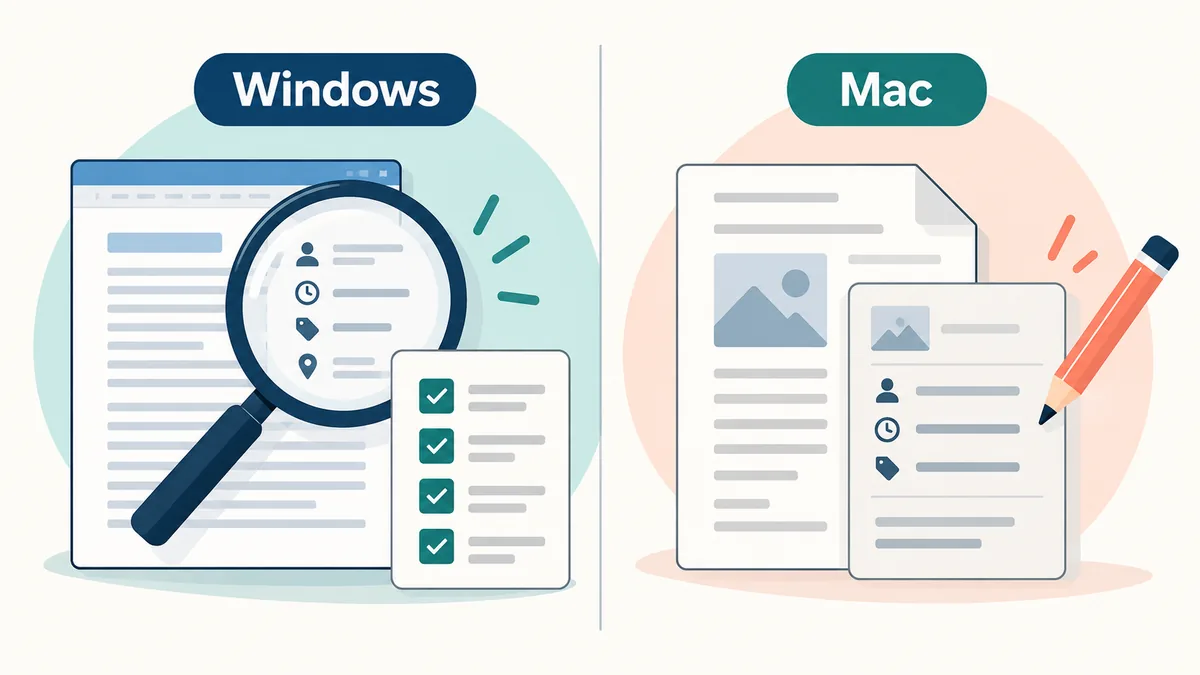
Se vuoi sapere come rimuovere i metadati da un documento Word, salva prima una copia. In Word desktop su Windows apri File > Informazioni > Verifica problemi > Ispeziona documento, esegui il controllo e scegli Rimuovi tutto per le categorie autorizzate. Su Mac non c'è lo stesso Ispettore: controlla File > Proprietà e cancella manualmente i campi personali. Word per il Web non è un ambiente completo. Riapri la copia e verificala prima di inviarla.

Quali metadati salva un documento Word?
Un file DOCX è un pacchetto di parti XML, non solo le parole mostrate nella pagina. Le proprietà principali possono contenere autore, ultima persona che ha salvato il file, titolo, oggetto, parole chiave, date di creazione e modifica e numero di revisioni. Office può conservare anche azienda, responsabile, modello, tempo totale di modifica e versione dell'applicazione. Sono dati utili per un archivio interno, ma possono rivelare identità, organizzazione o tempi di lavoro quando il file esce dal team.
I metadati sono solo un livello. Commenti, revisioni, testo nascosto, intestazioni, piè di pagina, filigrane, XML personalizzato e immagini incorporate hanno percorsi separati. Eliminare il campo autore non cancella un nome scritto nel testo, un commento o il GPS presente in una foto. Controlla separatamente la pagina visibile e il pacchetto del file.
- Proprietà principali: autore, ultimo salvataggio, date, titolo, oggetto, parole chiave e revisioni.
- Proprietà estese: azienda, responsabile, modello, applicazione, versione e tempo di modifica.
- Dati di collaborazione: commenti, revisioni, nomi dei revisori, versioni e identificativi di sessione.
- Contenuti incorporati: immagini, collegamenti, intestazioni, piè di pagina, filigrane e XML personalizzato.
Come rimuovere i metadati di Word su Windows
La versione desktop di Windows è il percorso integrato più completo per un DOCX normale. Microsoft consiglia di controllare una copia perché alcune rimozioni non possono essere recuperate con Annulla. Le etichette cambiano tra Word 2016, 2019, 2021 e Microsoft 365, ma il percorso File e Informazioni è simile.
Salva con un altro nome e decidi se commenti o revisioni devono restare come documentazione. Per un atto legale o editoriale conserva l'originale e annota le categorie rimosse.
- 1. Salva una copiaUsa Salva con nome e chiama la copia relazione-da-condividere-pulita.docx. Proteggi l'originale per il confronto.
- 2. Apri il controlloScegli File, Informazioni, Verifica problemi e Ispeziona documento. Salva la copia se Word lo richiede.
- 3. Scegli i controlliEsamina commenti e revisioni, proprietà personali, testo nascosto, intestazioni, piè di pagina e XML personalizzato secondo necessità.
- 4. Esegui l'ispezioneFai clic su Ispeziona e leggi ogni risultato. Il rapporto mostra le aree trovate, non prova che i dati visibili siano spariti.
- 5. Rimuovi con criterioScegli Rimuovi tutto solo per le categorie autorizzate. Non eliminare una cronologia di collaborazione necessaria.
- 6. Salva e controlla di nuovoSalva, chiudi e riapri la copia; esegui ancora l'Ispettore e controlla testo, commenti, revisioni e media.
Il risultato prudente è una copia verificata, non la promessa di ricostruire l'originale dopo ogni rimozione.
Come rimuovere i metadati di Word su Mac
Word per Mac non offre lo stesso Ispettore documento di Windows. Inizia da File > Proprietà e controlla le sezioni Riepilogo e Personalizzato. Elimina o sostituisci autore, azienda, responsabile, titolo e altri campi personali mostrati dalla tua versione; poi salva e verifica una copia.
Le proprietà sono solo un livello su macOS. Elimina commenti e revisioni dagli strumenti Revisione, cerca testo nascosto e controlla intestazioni, piè di pagina, filigrane e sezioni. Pulisci separatamente le foto sensibili prima di reinserirle: modificare le proprietà DOCX non riscrive sempre l'EXIF incorporato.
- Lavora su un duplicato prima di eliminare proprietà o dati di collaborazione.
- Controlla Riepilogo e Personalizzato; i campi dipendono dal file e dalla versione.
- Usa un flusso per immagini se i dati EXIF o GPS di una foto sono importanti.
Cosa può e non può fare Word per il Web
Word per il Web è utile per modificare e collaborare, ma non è un ambiente completo per rimuovere metadati. Microsoft indica di aprire il file nell'app desktop per visualizzare o cambiare le proprietà. Se il team usa solo il browser, scarica una copia, applica un flusso locale approvato e verificala prima di ricaricarla.
Un salvataggio riuscito nel browser non è una verifica della privacy. L'editor può conservare commenti, revisioni, autori e proprietà del pacchetto anche quando il testo visibile sembra corretto.
| Ambiente | Percorso consigliato | Limite |
|---|---|---|
| Word desktop Windows | Ispettore e seconda ispezione | La rimozione è per categoria e può non toccare testo o EXIF delle immagini. |
| Word desktop Mac | Proprietà e controllo manuale | Non c'è lo stesso Ispettore; i campi variano per versione. |
| Word per il Web | Scarica e controlla sul desktop | Il controllo completo delle proprietà non è disponibile nell'editor web. |
Cosa non garantisce la rimozione dei metadati Word
Un rapporto vuoto dell'Ispettore è utile, ma non è una gomma universale. Word non può eliminare un nome in una firma, una filigrana visibile, un indirizzo in uno screenshot, una copia già inviata o la cronologia di un servizio cloud.
Le immagini incorporate richiedono attenzione. Una foto del telefono può contenere posizione, fotocamera, ora e dati di modifica. Pulisci la foto originale con uno strumento adatto, verificala e sostituisci l'immagine incorporata quando serve.
- Testo visibile, firme, schermate, volti, filigrane e nomi dei file restano finché non li modifichi.
- Commenti e revisioni possono contenere nomi e testo eliminato: trattali come contenuto di collaborazione.
- Le foto incorporate possono conservare EXIF o GPS anche dopo la pulizia delle proprietà DOCX.
- Cronologia cloud e copie già condivise sono fuori dalla pulizia locale del DOCX.
Usa formule precise come proprietà riconosciute rimosse o commenti controllati. Non promettere di cancellare ogni byte nascosto.
Checklist pratica prima della condivisione
La verifica individua errori che una rimozione con un clic può lasciare. Apri la copia in Word e controlla nome, pagine, layout, collegamenti, tabelle, immagini, testo alternativo e stato delle revisioni. Per file sensibili chiedi una seconda revisione su una copia isolata.
Registra nome originale e copia, piattaforma, categorie rimosse e data del controllo per ripetere la consegna senza sovrascrivere la fonte.
- ContenutoLeggi copertina, intestazioni, piè di pagina, commenti, revisioni, didascalie e allegati alla ricerca di dati riservati.
- FileRiapri File > Informazioni e Proprietà. Conferma autore, azienda, date, campi personalizzati e revisioni.
- MediaEsporta temporaneamente le foto incorporate e controlla i dati; sostituiscile se GPS o cronologia non devono essere inviati.
- DestinazioneControlla le impostazioni di condivisione e cronologia del servizio destinatario: può copiare o registrare il file pulito.
Quando è utile un pulitore locale nel browser
Per chi cerca come rimuovere i metadati da un documento Word senza installare un'altra applicazione, un pulitore locale nel browser può essere comodo per una copia ordinaria. La domanda è l'ambito: legge il file in memoria, quali parti XML riconosce e cosa lascia? Uno strumento serio dichiara se commenti, revisioni, XML personalizzato, immagini o campi sconosciuti sono esclusi.
Remove Metadata elabora i formati supportati localmente nel browser e spiega i limiti. Per revisioni legali, media riservati o documenti regolamentati, usa il processo desktop approvato e conserva l'originale.
- Scegli uno strumento locale con ambito DOCX documentato.
- Non caricare un file sensibile prima di capire conservazione, log e terze parti.
- Preferisci l'Ispettore desktop per cronologie complesse e verifica il risultato in modo indipendente.
Fonti e note sulla piattaforma
La procedura Windows segue il supporto Microsoft attuale. I nomi dei menu possono cambiare tra le versioni di Office: conserva sempre un originale intatto.
- Microsoft Support: ispezionare i documentiGuida ufficiale per aprire l'Ispettore, le categorie e le rimozioni che potrebbero non essere annullabili.
- Microsoft Support: Inspect DocumentRiferimento ufficiale sul flusso desktop e sulle differenze tra Windows e Mac.
Domande sui metadati di Word
Come rimuovere i metadati di Word senza cancellare il testo?
Le proprietà riconosciute possono in genere essere rimosse senza cambiare il testo. Lavora su una copia e controlla commenti, revisioni, testo nascosto e XML, che possono contenere informazioni utili.
Word per Mac ha un Ispettore documento?
Non offre lo stesso Ispettore di Windows. Controlla File > Proprietà, gestisci commenti e revisioni separatamente e verifica i media incorporati.
Word per il Web rimuove autore e revisioni?
Non è un ambiente completo di pulizia. Scarica una copia e usa Word desktop o un flusso locale approvato per controllare le proprietà.
La rimozione dei metadati Word pulisce le foto nel documento?
Non in modo affidabile. Le foto incorporate possono conservare EXIF o GPS; puliscile separatamente, verificale e sostituiscile se necessario.
Un documento Word senza metadati è anonimo?
No. Nomi scritti nella pagina, log di rete, cronologia cloud, copie inviate e dati del servizio destinatario restano fuori da questa pulizia.
Il nostro strumento locale crea una nuova copia per i formati supportati e non invia il contenuto a un server di elaborazione. Leggi i limiti prima di usare un documento importante.
Apri il pulitore locale dei metadati