
Si quieres saber cómo quitar metadatos de un documento Word, guarda primero una copia. En Word de escritorio para Windows abre Archivo > Información > Comprobar si hay problemas > Inspeccionar documento, ejecuta la inspección y pulsa Quitar todo en los hallazgos que puedas eliminar. En Mac no existe el mismo Inspector, así que revisa Archivo > Propiedades y borra los campos personales manualmente. Word para la web no es un entorno completo de limpieza. Abre y verifica la copia antes de enviarla.

¿Qué metadatos guarda un documento Word?
Un archivo DOCX es un paquete de partes XML, no solo las palabras que aparecen en la página. Las propiedades principales pueden incluir autor, última persona que guardó el archivo, título, asunto, palabras clave, fechas de creación y modificación y número de revisiones. Office también puede conservar empresa, administrador, plantilla, tiempo total de edición y versión de la aplicación. Estos datos ayudan en un archivo privado, pero pueden revelar identidad, organización o calendario al compartirlo fuera del equipo.
Los metadatos son solo una capa. Comentarios, cambios controlados, historial de versiones, texto oculto, encabezados, pies, marcas de agua, XML personalizado e imágenes incrustadas tienen rutas propias. Quitar el campo de autor no borra un nombre escrito en un párrafo, un comentario ni el GPS que siga dentro de una foto. Revisa por separado el documento visible y los datos del paquete.
- Propiedades principales: autor, último guardado por, fechas, título, asunto, palabras clave y revisiones.
- Propiedades extendidas: empresa, administrador, plantilla, aplicación, versión y tiempo de edición.
- Datos de colaboración: comentarios, cambios, nombres de revisores, versiones e identificadores de sesión.
- Contenido incrustado: imágenes, archivos vinculados, encabezados, pies, marcas de agua y XML personalizado.
Cómo quitar metadatos de Word en Windows
El flujo de escritorio de Windows es la ruta integrada más completa para un DOCX normal. Microsoft recomienda inspeccionar una copia porque algunas eliminaciones no se pueden recuperar con Deshacer. El texto exacto cambia entre Office 2016, 2019, 2021 y Microsoft 365, pero la ruta Archivo e Información suele ser similar.
Guarda el archivo con otro nombre y decide si los comentarios o cambios son evidencia que debe conservarse. Para un registro legal o editorial, conserva el original y anota las categorías eliminadas.
- 1. Guarda una copiaUsa Guardar como y llama a la copia informe-para-compartir-limpio.docx. Protege el original para compararlo después.
- 2. Abre el panelElige Archivo, Información, Comprobar si hay problemas e Inspeccionar documento. Guarda la copia si Word lo solicita.
- 3. Selecciona comprobacionesRevisa comentarios y cambios, propiedades personales, texto oculto, encabezados, pies y XML personalizado según tu caso.
- 4. InspeccionaPulsa Inspeccionar y lee cada hallazgo. El informe muestra áreas revisadas, no demuestra que el texto visible sea privado.
- 5. Elimina con criterioPulsa Quitar todo solo en categorías autorizadas. No borres historial de colaboración que aún necesites.
- 6. Guarda y repiteGuarda, cierra y vuelve a abrir la copia; ejecuta el Inspector otra vez y revisa contenido, comentarios, cambios y medios.
El resultado más seguro es una copia verificada, no la promesa de reconstruir el original después de cada eliminación.
Cómo quitar metadatos de Word en Mac
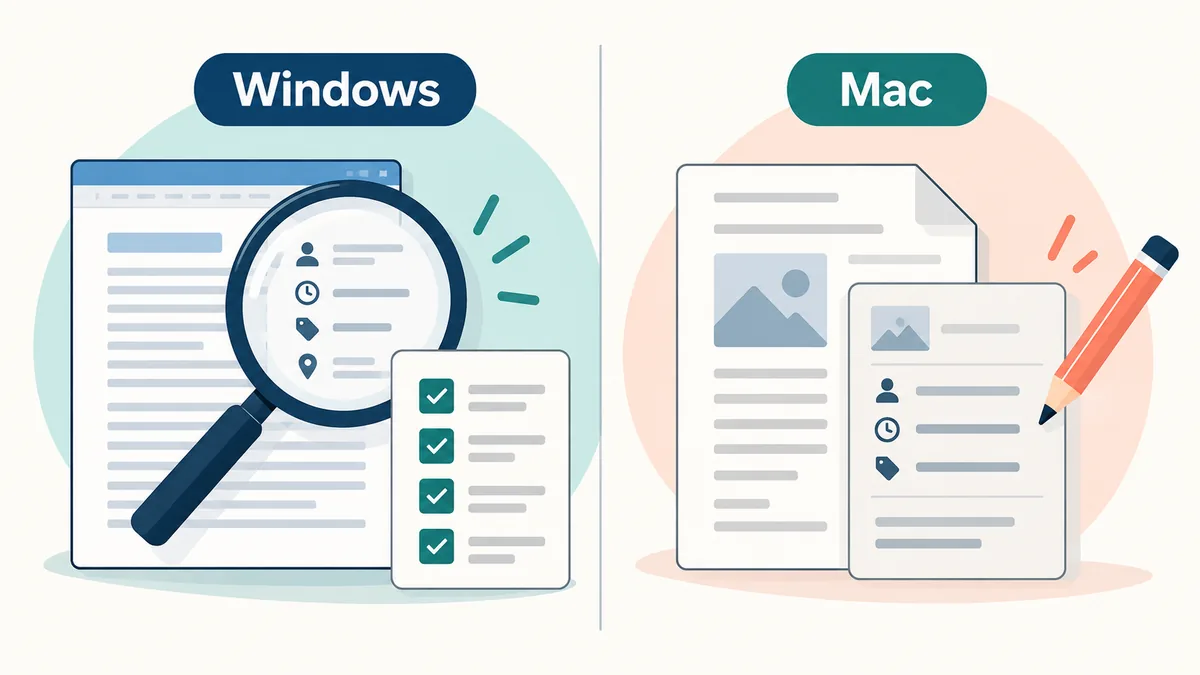
Word para Mac no ofrece el mismo Inspector de documentos de Windows. Empieza en Archivo > Propiedades y revisa las áreas Resumen y Personalizado. Borra o sustituye autor, empresa, administrador, título y campos personalizados que exponga tu versión; después guarda una copia y compruébala.
Las propiedades son solo una capa en macOS. Elimina comentarios y cambios desde Revisar, busca texto oculto y revisa encabezados, pies, marcas de agua y secciones. Limpia por separado las fotografías sensibles antes de insertarlas de nuevo: editar propiedades del DOCX no reescribe de forma fiable el EXIF incrustado.
- Trabaja sobre un duplicado antes de borrar propiedades o datos de colaboración.
- Revisa Resumen y Personalizado; los campos disponibles dependen de la versión.
- Limpia fotos con una herramienta de imágenes si importan sus datos EXIF o GPS.
Qué puede y qué no puede hacer Word para la web
Word para la web sirve para editar y colaborar, pero no es un entorno completo para eliminar metadatos. Microsoft indica que debes abrir el archivo en la aplicación de escritorio para ver o cambiar propiedades. Si tu equipo solo usa navegador, descarga una copia, usa un flujo local aprobado y verifícala antes de subirla otra vez.
Guardar correctamente en el navegador no equivale a una revisión de privacidad. El editor web puede conservar comentarios, cambios, autores y propiedades del paquete aunque el texto visible parezca correcto.
| Entorno | Ruta recomendada | Límite |
|---|---|---|
| Word de escritorio en Windows | Inspector y segunda inspección | La eliminación es por categorías y puede no tocar texto o EXIF incrustado. |
| Word de escritorio en Mac | Propiedades y revisión manual | No existe el mismo Inspector; los campos cambian según la versión. |
| Word para la web | Descarga y usa escritorio o flujo local | La revisión completa de propiedades no está disponible en el editor web. |
Qué no garantiza quitar metadatos de Word
Un informe limpio del Inspector es una buena evidencia, pero no es un borrador universal. Word no puede quitar un nombre de una firma, una marca de agua visible, un correo escrito en una captura, una copia ya enviada ni el historial del servicio en la nube.
Las imágenes incrustadas requieren atención. Una foto del teléfono puede conservar ubicación, cámara, hora y campos de edición. Limpia la foto original con una herramienta compatible, verifícala y reemplaza la imagen incrustada cuando sea necesario.
- El texto visible, firmas, capturas, rostros, marcas de agua y nombres de archivo permanecen hasta que los edites.
- Comentarios y cambios pueden contener nombres y texto eliminado; trátalos como contenido de colaboración.
- Las fotos incrustadas pueden conservar EXIF o GPS después de limpiar las propiedades del DOCX.
- El historial en la nube y las copias compartidas quedan fuera de una limpieza local.
Usa frases precisas como propiedades reconocidas eliminadas o comentarios revisados. No prometas borrar cada byte oculto.
Lista práctica para verificar antes de compartir
La verificación descubre errores que una eliminación con un clic puede dejar. Abre la copia en Word y comprueba nombre, páginas, diseño, enlaces, tablas, imágenes, texto alternativo y estado de cambios. Para archivos sensibles, pide una segunda revisión sobre una copia aislada.
Anota el nombre original y el de la copia, la plataforma, las categorías eliminadas y la fecha. Así el equipo puede repetir la entrega sin sobrescribir el original.
- ContenidoLee portada, encabezados, pies, comentarios, cambios, pies de foto y anexos en busca de nombres o datos confidenciales.
- ArchivoVuelve a Archivo > Información y a Propiedades. Confirma autor, empresa, fechas, campos personalizados y revisiones.
- MediosExporta temporalmente fotos incrustadas y revisa sus metadatos; reemplázalas si no deben llevar GPS o historial.
- DestinoRevisa la configuración de historial y uso compartido del servicio que recibirá el archivo; puede copiar o registrar el documento limpio.
Cuándo sirve un limpiador local en el navegador
Para quien busca cómo quitar metadatos de Word sin instalar otra aplicación, un limpiador de navegador puede ser cómodo para una copia rutinaria. La pregunta clave es el alcance: si lee el archivo en memoria, qué partes XML reconoce y qué deja intacto. Una herramienta responsable explica si comentarios, cambios, XML personalizado, imágenes o campos privados quedan fuera.
Remove Metadata procesa formatos compatibles localmente en el navegador y declara sus límites. Para revisiones legales, medios confidenciales o registros regulados, usa el flujo de escritorio aprobado y conserva el original.
- Usa una herramienta local cuando documente claramente su alcance DOCX.
- No subas un archivo sensible hasta conocer retención, registros y terceros.
- Prefiere el Inspector de escritorio para historiales complejos y verifica el resultado.
Fuentes y notas de plataforma
El flujo de Windows sigue la ayuda actual de Microsoft. Los nombres de los menús pueden variar según la versión de Office; conserva siempre un original intacto.
- Microsoft Support: inspeccionar documentosGuía oficial para abrir el Inspector, revisar categorías y entender que algunas eliminaciones no se pueden deshacer.
- Microsoft Support: Inspect DocumentReferencia oficial sobre el flujo de escritorio y las diferencias entre Windows y Mac.
Preguntas sobre los metadatos de Word
¿Cómo quitar metadatos de Word sin borrar el texto?
Normalmente puedes eliminar propiedades reconocidas sin cambiar el texto. Trabaja sobre una copia y revisa comentarios, cambios, texto oculto y XML, porque pueden contener información que aún necesitas.
¿Word para Mac tiene Inspector de documentos?
No ofrece el mismo Inspector de Windows. Revisa Archivo > Propiedades, limpia comentarios y cambios por separado y comprueba el documento visible y sus medios.
¿Word para la web elimina autor y revisiones?
No es un entorno completo de limpieza. Descarga una copia y usa Word de escritorio o un flujo local aprobado para revisar propiedades.
¿Quitar metadatos de Word limpia las fotos del documento?
No siempre. Las fotos incrustadas pueden conservar EXIF o GPS; límpialas aparte y reemplázalas si esos datos importan.
¿Un documento Word sin metadatos es anónimo?
No. Pueden quedar nombres escritos en la página, registros de red, historial en la nube, copias enviadas y datos recogidos por el servicio de destino.
Nuestro limpiador local crea una copia para formatos compatibles y no sube el contenido para procesarlo. Lee los límites antes de usarlo con un documento importante.
Abrir el limpiador local de metadatos