
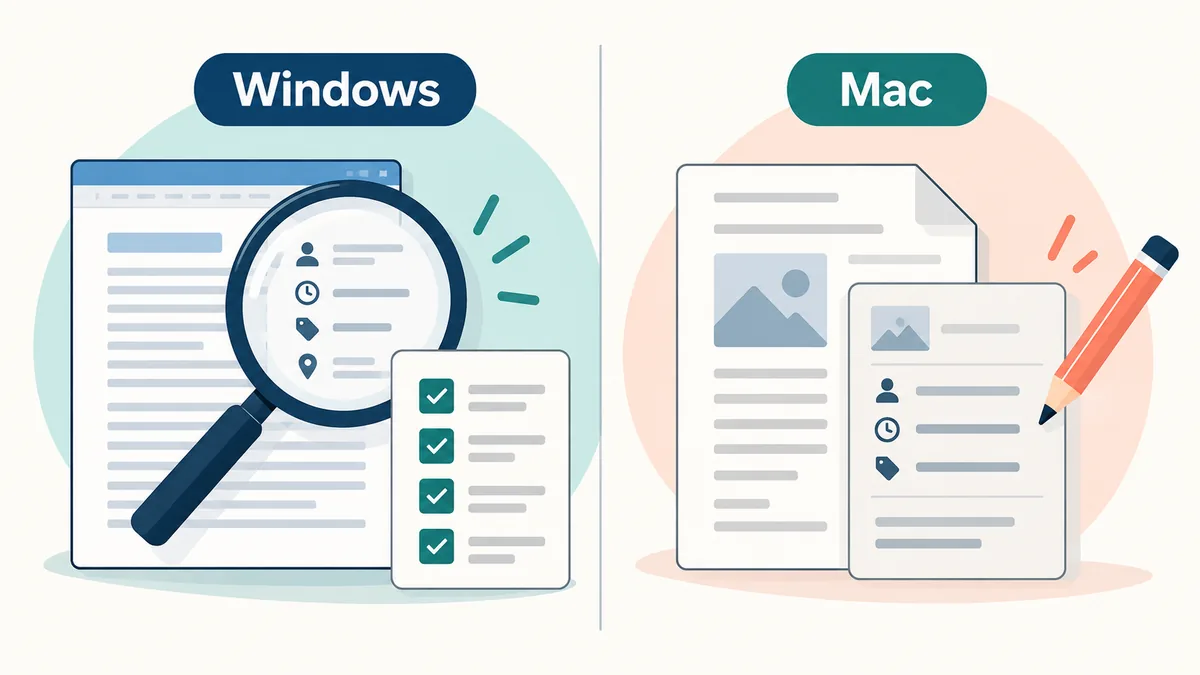
Pour savoir comment supprimer les métadonnées d'un document Word, enregistrez d'abord une copie. Dans Word de bureau sous Windows, ouvrez Fichier > Informations > Vérifier l'absence de problèmes > Inspecter le document, lancez l'inspection et choisissez Supprimer tout pour les éléments autorisés. Sur Mac, Word ne propose pas le même Inspecteur : examinez Fichier > Propriétés et retirez les champs personnels manuellement. Word pour le web n'est pas un environnement complet. Rouvrez la copie et vérifiez-la avant l'envoi.

Quelles métadonnées un document Word conserve-t-il ?
Un fichier DOCX est un paquet de parties XML, pas seulement les mots affichés. Les propriétés principales peuvent contenir l'auteur, la dernière personne ayant enregistré le fichier, le titre, le sujet, les mots-clés, les dates de création et de modification et le nombre de révisions. Office peut aussi conserver l'entreprise, le responsable, le modèle, le temps d'édition et la version de l'application. Ces données servent à classer un document interne, mais elles peuvent révéler une identité, une organisation ou une chronologie lorsqu'il sort de l'équipe.
Les métadonnées ne sont qu'une couche. Commentaires, modifications suivies, texte masqué, en-têtes, pieds de page, filigranes, XML personnalisé et images incorporées ont leurs propres chemins. Supprimer le champ auteur ne supprime pas un nom écrit dans le texte, une bulle de commentaire ou les coordonnées GPS d'une photo. Examinez séparément la page visible et le paquet du fichier.
- Propriétés principales : auteur, dernier enregistrement, dates, titre, sujet, mots-clés et révisions.
- Propriétés étendues : entreprise, responsable, modèle, application, version et temps d'édition.
- Données de collaboration : commentaires, modifications, noms de réviseurs, versions et identifiants de session.
- Contenu incorporé : images, liens, en-têtes, pieds de page, filigranes et XML personnalisé.
Comment supprimer les métadonnées Word sous Windows
La version de bureau Windows est la voie intégrée la plus complète pour un DOCX courant. Microsoft recommande d'inspecter une copie, car certaines suppressions ne sont pas récupérables avec Annuler. Les mots des menus changent entre Word 2016, 2019, 2021 et Microsoft 365, mais le chemin Fichier et Informations reste proche.
Enregistrez le fichier sous un autre nom et décidez si les commentaires ou modifications doivent être conservés comme preuve. Pour un dossier juridique ou éditorial, gardez l'original et notez les catégories retirées.
- 1. Enregistrer une copieUtilisez Enregistrer sous et donnez un nom comme rapport-a-partager-nettoye.docx. Protégez l'original pour comparer le contenu.
- 2. Ouvrir l'inspectionChoisissez Fichier, Informations, Vérifier l'absence de problèmes, puis Inspecter le document. Enregistrez la copie si Word le demande.
- 3. Choisir les contrôlesExaminez commentaires et modifications, propriétés personnelles, texte masqué, en-têtes, pieds de page et XML personnalisé selon votre besoin.
- 4. InspecterCliquez sur Inspecter et lisez chaque résultat. Le rapport indique les zones trouvées, pas que tout le contenu visible est privé.
- 5. Supprimer avec discernementCliquez sur Supprimer tout uniquement pour les catégories autorisées. Ne retirez pas un historique de collaboration nécessaire.
- 6. Enregistrer et recommencerEnregistrez, fermez et rouvrez la copie, puis relancez l'Inspecteur. Contrôlez texte, commentaires, modifications et médias.
Le résultat prudent est une copie vérifiée, pas la promesse de reconstruire l'original après chaque suppression.
Comment supprimer les métadonnées Word sur Mac
Word pour Mac ne possède pas le même Inspecteur de document que Windows. Commencez par Fichier > Propriétés et examinez les zones Résumé et Personnalisé. Supprimez ou remplacez auteur, entreprise, responsable, titre et champs personnalisés proposés par votre version, puis enregistrez une copie et contrôlez-la.
Les propriétés ne sont qu'une couche sous macOS. Supprimez les commentaires et modifications depuis Révision, recherchez le texte masqué et vérifiez en-têtes, pieds, filigranes et sections. Nettoyez séparément les photos sensibles avant de les réinsérer : modifier les propriétés DOCX ne réécrit pas toujours leur EXIF.
- Travaillez sur un duplicata avant de supprimer propriétés ou données de collaboration.
- Examinez Résumé et Personnalisé ; les champs varient selon le fichier et la version.
- Utilisez un flux image dédié si les données EXIF ou GPS d'une photo sont importantes.
Ce que Word pour le web peut et ne peut pas faire
Word pour le web convient à l'édition et à la collaboration, mais ce n'est pas un environnement complet de suppression des métadonnées. Microsoft indique d'ouvrir le fichier dans l'application de bureau pour afficher ou modifier les propriétés. Si une équipe travaille uniquement dans un navigateur, téléchargez une copie, appliquez un flux local approuvé et vérifiez-la avant de la remettre en ligne.
Un enregistrement réussi dans le navigateur n'est pas une vérification de confidentialité. L'éditeur web peut conserver commentaires, modifications, auteurs et propriétés du paquet même si le texte visible semble correct.
| Environnement | Meilleure voie | Limite |
|---|---|---|
| Word de bureau Windows | Inspecteur puis seconde inspection | La suppression est par catégorie et ne touche pas forcément le texte ou l'EXIF d'une image. |
| Word de bureau Mac | Propriétés et contrôle manuel | Il n'y a pas le même Inspecteur ; les champs varient selon la version. |
| Word pour le web | Télécharger puis contrôler sur le bureau | La vérification complète des propriétés n'est pas disponible dans l'éditeur web. |
Ce que la suppression des métadonnées Word ne garantit pas
Un rapport d'Inspecteur vide est utile, mais ce n'est pas une gomme universelle. Word ne peut pas supprimer un nom dans une signature, un filigrane encore visible, une adresse dans une capture, une copie déjà envoyée ou l'historique conservé par un service cloud.
Les images incorporées demandent une attention particulière. Une photo de téléphone peut contenir lieu, appareil, heure et données de retouche. Nettoyez la photo source avec un outil adapté, vérifiez-la, puis remplacez l'image incorporée si nécessaire.
- Texte visible, signatures, captures, visages, filigranes et noms de fichier restent tant qu'ils ne sont pas édités.
- Commentaires et modifications peuvent contenir des noms et du texte supprimé : traitez-les comme du contenu de collaboration.
- Une photo incorporée peut garder EXIF ou GPS après le nettoyage des propriétés DOCX.
- Historique cloud et copies partagées sortent du périmètre d'un nettoyage local.
Employez des formulations précises comme propriétés reconnues supprimées ou commentaires vérifiés. N'affirmez pas avoir effacé chaque octet caché.
Checklist de vérification avant le partage
La vérification repère les erreurs qu'une suppression en un clic peut laisser. Ouvrez la copie dans Word et contrôlez nom, pages, mise en page, liens, tableaux, images, texte alternatif et état des modifications. Pour un fichier sensible, demandez une seconde lecture sur une copie isolée.
Notez les noms de l'original et de la copie, la plateforme, les catégories supprimées et la date de contrôle afin de reproduire la remise sans écraser la source.
- ContenuLisez page de titre, en-têtes, pieds, commentaires, modifications, légendes et annexes à la recherche de données confidentielles.
- FichierRouvrez Fichier > Informations et Propriétés. Confirmez auteur, entreprise, dates, champs personnalisés et révisions.
- MédiasExportez temporairement les photos incorporées et contrôlez leurs métadonnées ; remplacez-les si GPS ou historique ne doivent pas partir.
- DestinataireVérifiez les réglages de partage et d'historique du service destinataire : il peut copier ou journaliser le fichier nettoyé.
Quand un nettoyeur local dans le navigateur est utile
Pour qui cherche comment supprimer les métadonnées d'un document Word sans installer une autre application, un outil local dans le navigateur peut convenir à une copie courante. La question est le périmètre : lit-il le fichier en mémoire, quelles parties XML reconnaît-il et que laisse-t-il ? Un outil sérieux précise si commentaires, modifications, XML personnalisé, images ou champs privés sont exclus.
Remove Metadata traite les formats pris en charge dans le navigateur et annonce ses limites. Pour des révisions juridiques, des médias confidentiels ou des archives réglementées, appliquez la procédure de bureau approuvée et gardez l'original.
- Choisissez un outil local dont le périmètre DOCX est documenté.
- Ne téléversez pas un fichier sensible avant de comprendre conservation, journaux et sous-traitants.
- Préférez l'Inspecteur de bureau pour un historique complexe, puis vérifiez la sortie.
Sources et remarques de plateforme
La procédure Windows suit l'aide actuelle de Microsoft. Les intitulés peuvent varier selon Office ; gardez toujours un original intact.
- Microsoft Support : inspecter les documentsInstructions officielles pour ouvrir l'Inspecteur, ses catégories et les suppressions qui peuvent ne pas être annulables.
- Microsoft Support : Inspect DocumentRéférence officielle sur la procédure de bureau et les différences Windows-Mac.
Questions sur les métadonnées Word
Comment supprimer les métadonnées Word sans supprimer le texte ?
Les propriétés reconnues peuvent généralement être retirées sans modifier le texte. Travaillez sur une copie et contrôlez commentaires, modifications, texte masqué et XML, qui peuvent contenir des éléments utiles.
Word pour Mac possède-t-il un Inspecteur de document ?
Il n'offre pas le même Inspecteur que Windows. Examinez Fichier > Propriétés, traitez commentaires et modifications séparément et vérifiez les médias incorporés.
Word pour le web supprime-t-il auteur et révisions ?
Ce n'est pas un environnement complet de nettoyage. Téléchargez une copie et utilisez Word de bureau ou un flux local approuvé pour examiner les propriétés.
La suppression des métadonnées Word nettoie-t-elle les photos ?
Pas de façon fiable. Une photo incorporée peut garder EXIF ou GPS ; nettoyez-la séparément, vérifiez-la et remplacez-la si besoin.
Un document Word sans métadonnées est-il anonyme ?
Non. Noms écrits dans la page, journaux réseau, historique cloud, copies déjà envoyées et données du service destinataire restent hors de ce nettoyage.
Notre outil local crée une nouvelle copie pour les formats pris en charge et n'envoie pas le contenu pour le traitement. Vérifiez les limites avant un document important.
Ouvrir le nettoyeur local de métadonnées